 |
SQL Query to extract oracle Sales order line Work flow status
Query via Oracle SQL Developer
1. Run Script as below and Enter your header_id:
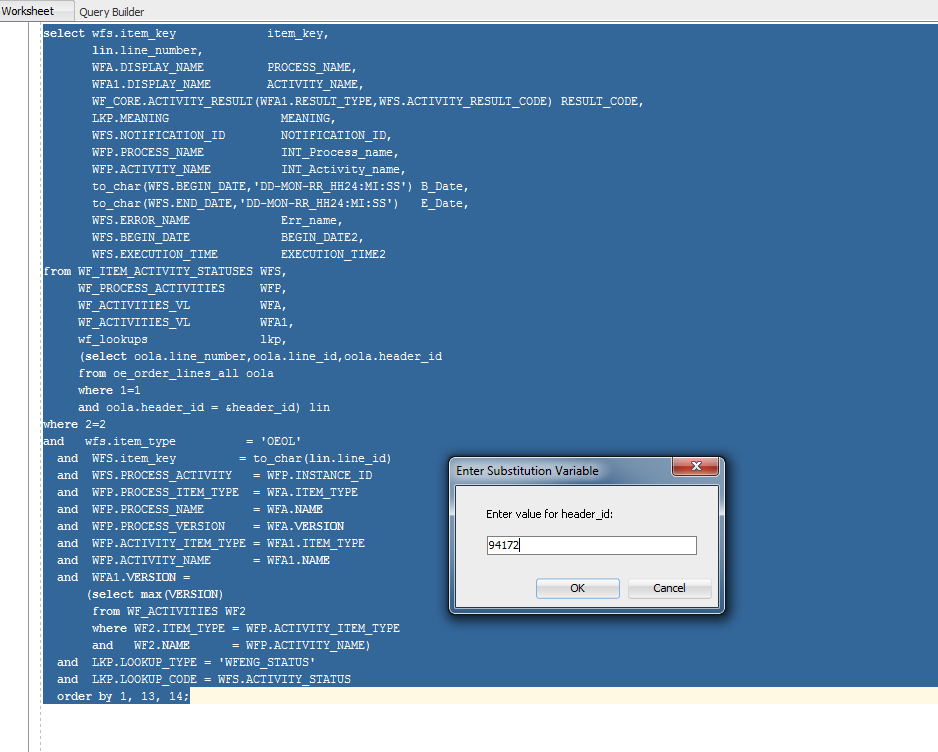
2. Output

Credit By: http://vamsimantripragada.blogspot.com/2012/04/sql-query-to-extract-oracle-sales-order_6189.html

Oracle R12 EBS R12
วันนี้ได้รับแจ้งจากผู้ใช้ Oracle R12 ล็อกอินเข้าระบเรียบร้อยแล้ว เมื่อเรียกใช้โปรแกรมแล้ว หน้าจอขาวไม่มีการตอบสนองใดๆ
งานเข้าอีกแล้วครับท่าน โทรหาซัพพอร์ทก็ไม่สามารถแก้ไขปัญหาดังกล่าว นึกถึงพ่อกู......อันดับแรกหาสาเหตุว่าเกิดจากอะไรพบว่าจาวามันอัพเดตอัตโนมัติจาก เวอร์ชั่น 6 เป็น เวอร์ชั่น 7
FRM-92095: Oracle JInitiator version too low.
Please install
version 1.1.8.2

สาเหตุหลักคือ Oracle R12 form ไม่รองรับจาวาเวอร์ชั่น 7 ครับ
Root Case:
Oracle Forms is not compatible with JRE 7 yet
เรามาดูวิธีการแก้ไขกันครับ มี 2 วิธีด้วยกันครับ
Error:
FRM-92095: Oracle JInitiator version too low. Please install version 1.1.8.2
I found the root cause for this issue and following is the solution.
Solution:
FRM-92095: Oracle JInitiator version too low. Please install version 1.1.8.2
I found the root cause for this issue and following is the solution.
Solution:
Method #11. Uninstall JRE Version 7
How do I uninstall Java 7 for my Mac?
This article applies to:
- Platform(s): Macintosh OS X
- Java version(s): 7.0
Uninstall Oracle Java 7
Following the steps listed will
uninstall Oracle Java 7 from your system.
Note: To uninstall Java 7, you must have Administrator privileges.
Note: To uninstall Java 7, you must have Administrator privileges.
- Click on the Finder icon located in your dock
- Click on Applications tab on the sidebar
- In the Search box enter JavaAppletPlugin.plugin
- This will find the JavaAppletPlugin.plugin file
- Right click on JavaAppletPlugin.plugin and select Move to Trash
Can I restore Apple Java 6 after uninstalling Oracle Java 7?
Yes, see
the instructions on the Apple website Restore Apple Java 6.
MORE
TECHNICAL INFORMATION
Alternative method to Uninstall Oracle Java 7 using the Terminal
This is an alternative method for
uninstalling Java 7 for advanced users familiar with entering commands on
Terminal window.
Following the steps listed will uninstall Oracle Java 7 from your system.
Note: To uninstall Java 7, you must have Administrator privileges and execute the remove command either as root or by using the sudo.
Following the steps listed will uninstall Oracle Java 7 from your system.
Note: To uninstall Java 7, you must have Administrator privileges and execute the remove command either as root or by using the sudo.
- Click on the Finder icon located in your dock
- Click on Applications tab on sidebar
- Click on the Utilities folder
- Double-click on the Terminal icon
- In
the Terminal window Copy and Paste
the command below:
sudo rm -fr
     /Library/Internet\ Plug-Ins/JavaAppletPlugin.plugin
Help Document to uninstall: http://www.java.com/en/download/uninstall.jsp
Java for OS X 2012-006: How to re-enable the Apple-provided Java SE 6 applet plug-in and Web Start functionality
Summary
Learn
how to re-enable the Apple-provided Java SE 6 Java SE 6 applet plug-in and Web
Start functionality.
Products Affected
Java
If,
after installing Java for OS X 2012-006 and Java 7, you want to disable Java 7
and re-enable the Apple-provided Java SE 6 plug-in, follow these steps.
Note: You must be logged in as
an administrator.
Note: If prompted for your
administrator password after a command, enter it and then press the Return or
Enter key.
- Open Terminal, located in the Utilities folder.
- Enter this command, then press the Return or Enter key:
sudo mkdir -p /Library/Internet\ Plug-Ins/disabled
- Enter this command, then press the Return or Enter key:
sudo mv /Library/Internet\ Plug-Ins/JavaAppletPlugin.plugin /Library/Internet\ Plug-Ins/disabled
Enter this command, then press the Return or Enter key:
sudo ln -sf /System/Library/Java/Support/Deploy.bundle/Contents/Resources/JavaPlugin2_NPAPI.plugin /Library/Internet\ Plug-Ins/JavaAppletPlugin.plugin
- To re-enable Java SE 6 Web Start, enter this command, then press the Return or Enter key:
sudo ln -sf /System/Library/Frameworks/JavaVM.framework/Commands/javaws /usr/bin/javaws
Additional Information
The
following steps will undo the above commands and restore Java 7.
To
disable Java SE 6 Web Start opening
Enter
this command, then press the Return or Enter key:
sudo ln -sf /System/Library/Frameworks/JavaVM.framework/Versions/Current/Commands/javaws /usr/bin/javaws
3. Clear browser cache. Close and Re-launch the browser and
finally retest the issue.
Note:Ensure that JRE updates are done manually by unchecking the "Check for Updates Automatically"
Method #2 เรามาดูวิธีที่ 2 ครับ
1. Download Java lasted version from Oracle.
2. Install Java untill finish.
3. Config Java
VPN Gateway with ZyWALL USG 100
การทำงานทุกวันนี้ไม่จำเป็นต้องอยู่ที่สำนักงาน เราสามารถทำงานได้ทุกที่ในโลกนี้ที่มีอินเตอร์เน็ตไปถึง
ด้วยความก้าวหน้าของเทคโนโลยี เรื่อง VPN นั้นผมจะไม่อธิบายนะครับ ท่านสามารถค้นหาดูใน กูเกิ้ล
วันนี้เรามาดูหน้าตาคร่าวๆ ของ ZyWall USG 100 เมื่อล็อกอินเข้าไปเพื่อเซ็ตอัพค่าต่างๆ กันครับ

สำหรับการเซ็ตอัพในแต่ละหัวข้อนั้น จะอัพเด็ตให้นะครับ อย่าลืมติดตามตอนต่อไปนะครับ
บล็อค MSN และอื่นๆ ด้วย Squid & IPTABLES
First of all you need to have a running copy of squid and you make transparent for your local
LAN. Add this to your squid.conf:
httpd_accel_host virtual
httpd_accel_port 80
httpd_accel_with_proxy on
httpd_accel_uses_host_header on
And this to your IPTABLES:
iptables -t nat -A PREROUTING -i eth1 -p tcp –dport 80 -j REDIRECT –to-port 3128
iptables -A OUTPUT -j ACCEPT -m state –state NEW,ESTABLISHED,RELATED
-o eth0 -p tcp –dport 80
…where eth0 is your external interface and eth1 your internal.
To block AOL IM and ICQ:
# iptables -A FORWARD –dport 5190 -j DROP
# iptables -A FORWARD -d login.oscar.aol.com -j DROP
To block MSN messenger:
# iptables -A FORWARD -p TCP –dport 1863 -j DROP
# iptables -A FORWARD -d 64.4.13.0/24 -j DROP
Kaaza Blocking
iptables -t nat -A POSTROUTING -s 150.100.16.0/255.255.240.0 -d ! 150.100.16.0/255.255.240.0 –dport 1214 –j DROP
Add following in squid.conf file
# Yahoo Messenger service
acl Yahoo-Mess dst 24.71.200.68/32 204.71.202.73/32 204.71.200.0/24
204.71.177.35/32 204.71.202.59/32 204.71.202.58/32 216.115.105.214/32
204.71.201.47/32 204.71.201.48/32 216.115.105.215/32
216.136.172.221/32 *.msg.yahoo.com
http_access deny Yahoo-Mess
# Trillian service
acl Trillian-Mess dst 66.216.70.167/32
http_access deny Trillian-Mess
Credit by : http://linuxpoison.blogspot.com/2008/06/block-messenger-aol-yahoo-msn-services.html
20 เครื่องมือการตรวจสอบ ผู้ดูแลระบบปฎิบัติการลีนุกส์ ควรรู้
สำหรับผู้ดูและระบบนั้น จำเป็นต้องให้เครื่องเซิร์ฟเวอร์ทำงานตลอดเวลา
หรืออีกนัยหนึ่งคืออัพไทม์ 99.99 % ไม่ว่าจะเป็นระบบปฎิบัติใด วันนี้
เรามาดูเครื่องมือการตรวจสอบระบบ ของระบบปฎิบัติลีนุกส์กันครับ
เครื่อง Mac กับ การแก้ไขปัญหาเครื่องบราเดอร์ MFC-9320CW สีไม่ถูกต้อง
ใช้เครื่องบราเดอร์ MFC-9320CW มาประมาณปีหนึ่ง มันได้แจ้งข้อผิดพลาดว่า
" Drum End Soon" งานเข้าอีกแล้วเรา ไปสั่งซื้อ Drum ใหม่มาเปลี่ยน ได้ของ
มาจัดการเปลี่ยนตามที่คู่มือแนะนำ ทำเสร็จก็จัดการพิมพ์ทดสอบ ผลออกมาดังรูป


เราก็ติดต่อกับบริษัทเจ้าของเครื่องแจ้งถึงปัญหาที่เกิดขึ้น ทำตามคำแนะนำแล้ว
ยังเกิดสีไม่ถูกต้องเหมือนเดิม ทั้งๆที่ Print Test สีออกมาถูกต้องถูกประการ
ลองไปพิมพ์จากเครื่องของเพื่อน สีออกมาถูกต้อง มันเกิดอะไรขึ้นกับเครื่องของเรา
งมอยู่หลายวัน เลยส่งผลทดสอบไปที่บริษัทเจ้าของเครื่องอีกครั้ง ค้นพบสาเหตุเกิด
จากเราไม่ได้ปรับค่าสีในเครื่องเรานั้นเอง เรามาดูขั้นตอนการเลยครับ
1. ไปคลิกที่ลูกแอปเปิ้ล และเลื่อนมาที่ System Preferences... ก็จะได้ดังรูป


2. ดับเบิ้ลคลิกที่ icon Print & Fax


3.เลือกรุ่นเครื่องพิมพ์ของเรา ของผมใช้ Brother MFC-9320CW

จะได้ดังรูป

ปัญหาการเชื่อมหลายมิติ (Hyperlink) ของ Excel บน Mac
วันนี้ได้ใช้งานโปรแกรม Excel 2008 บนเครื่อง Mac พบปัญหาเวลา
ทำการเชื่อมหลายมิติ(Hyperlink) แล้วแสดงข้อผิดพลาดดังรูป

สาเหตุมาจาก
ไฟล์เซฟคนละเวอร์ชั่นกัน หรือ การอ้างอิงผิด
เรามาดูวิธีแก้ไขกันครับ
1. เปิดไฟล์ที่มีปัญหาของเรา แล้วเซฟไฟล์เป็น .xls ครับ

2. คลิกที่การเชื่อมหลายมิติ(Hyperlink) ที่มีปัญหา แล้วลบออกดังรูป

3. ทำการสร้างการเชื่อมหลายมิติ(Hyperlink) ใหม่ โดยคลิกที่เซลใดๆ
แล้วตั้งชื่อตามต้องการ ดังรูป

4. คลิกที่ปุ่ม Locate .. เพื่อเลือกไฟล์หรือชีตที่ต้องการทำเชื่อมหลายมิติ (Hyperlink)
แล้วทำตามรูปครับ

5. เมื่อทำข้อ 4 เสร็จ ก็จะได้ดังรูป

6. จากข้อ 5 เมื่อปุ่ม OK แล้วอย่าลืม save ไฟล์ด้วย เสร็จสิ้นการแก้ปัญหาแล้วครับ
ขอให้โชคดีครับ
การเพิ่มหรือลดตัวอักษรของเว็บเบราวเซอร์บนเครื่อง Mac
เมื่อเราท่องเว็บ บางครั้งหน้าเว็บเพจแสดงตัวอักษรไม่ถูกต้องในบางเบราวเซอร์ อย่าได้กังวล
เรามีวิธีง่ายๆ ที่คุณสามารถทำได้ด้วยเอง เชิญทดลองทำกันครับ
1.การเพิ่มขนาดตัวอักษร กดปุ่ม command ค้างไว้ แล้วกดปุ่ม + กด ปล่อย กด ปล่อย
ดังรูปครับ


2.การลดขนาดตัวอักษร กดปุ่ม command ค้างไว้ แล้วกดปุ่ม - กด ปล่อย กด ปล่อย
ดังรูปครับ


ความรู้สามารถแสวงหาได้ตลอดเวลา
วิธีการกำหนดค่า Outlook 2010 สำหรับ Gmail และบัญชี Google Apps
เมื่อต้องการเก็บอีเมล์ของ Gmail หรือ Google Apps มาเก็บในเครื่องคอมพิวเตอร์ของเรา
เพื่อต้องการอ่านแบบ Offline จะทำอย่างไร? เรามาดูการตั้งค่ากันครับ
1.ล็อกอินเข้าอีเมล์ ของเรา แล้วคลิกที่แท็บ setting ดังรูปครับ

2. เลือกค่าต่างๆ ดังรูปครับ เสร็จขั้นตอนการเซ็ตใน Gmail ครับ

เรามาดูขั้นตอนการเซ็ตค่าใน MsOutlook 2010 ต่อครับ
3. เปิดโปรแกรม MsOutlook 2010 แล้วคลิกที่ Add Account ดังรูป


6. กรอกรายละเอียดต่างๆ ของเรา ดังรูป


8. คลิกที่แท็บ Test Account Setting หรือ ปุ่ม Next เพื่อทดสอบการเชื่อมต่อ
กับเมล์เซิร์ฟเวอร์ หากสำเร็จจะแสดงดังรูป


ต่อไปมาดูการดึงอีเมล์มาเก็บในเครื่องเราครับ
10. คลิกที่แท็บ Send/Receive แล้วรอ..... จนเสร็จ ดังรูป


การติดตั้งฟอนต์ภาษาไทยบนเครื่อง Mac
เมื่อเครื่อง Mac ของเราอ่านภาษาไทยเป็นภาษา โบราณ ซึ่งสาเหตุอาจจะมาจาก
เครื่องของเราไม่ฟอนต์นั้นๆ การแก้ปัญหาง่ายๆ ที่ทุกคนสามารถทำได้ดังนี้
1.ไปดาวน์โหลดฟอนต์จากเว็บไซต์ฟอนต์.คอมครับ เชิญคลิกที่นี่
จะปรากฏดังรูป
 2. คลิกเบาๆ ที่คำว่า ดาวน์โหลด จะปรากฏดังรูป แล้วคลิกที่ปุ่ม ok เพื่อ save ไฟล์

3. ทำการแตกไฟล์ โดยดับเบิ้ลคลิกที่ไฟล์ ที่เราดาวน์โหลด จะปรากฏดังรูป

4. เราก็จะได้ไฟล์ฟอนต์ ดังรูป

5. เลือกฟอนต์ที่ต้องการติดตั้ง ดังรูป

 7. ติดตั้งเสร็จเรียบร้อย สามารถใช้งานได้แล้วครับ

เครื่องของเราไม่ฟอนต์นั้นๆ การแก้ปัญหาง่ายๆ ที่ทุกคนสามารถทำได้ดังนี้
1.ไปดาวน์โหลดฟอนต์จากเว็บไซต์ฟอนต์.คอมครับ เชิญคลิกที่นี่
จะปรากฏดังรูป


3. ทำการแตกไฟล์ โดยดับเบิ้ลคลิกที่ไฟล์ ที่เราดาวน์โหลด จะปรากฏดังรูป

4. เราก็จะได้ไฟล์ฟอนต์ ดังรูป

5. เลือกฟอนต์ที่ต้องการติดตั้ง ดังรูป

6. คลิกที่ปุ่ม Install Font ครับ


ขอให้มีความสุขกับการใช้งานครับ
มือใหม่ใช้ MAC
ตั้งแต่เกิดมายังไม่เคยจับต้องเครื่อง MAC เลย วันนี้ได้มีโอกาสใช้เครื่อง MAC กับเขาบ้าง
เนื่องจากที่ทำงานให้ใช้เครื่อง MAC เริ่มเปิดเครื่องก็เจอหน้าล็อกอิน เหมือนลีนุกส์หรือวินโดว์
เราก็ใส่ชื่อผู้ใช้และรหัส
ผ่านที่ได้รับจาก admin ครับ เมื่อล็อกอินเรียบร้อยก็จะได้หน้าจอดังรูป ครับ

ด้วยหน้าที่ผนวกความซนอยากรู้อยากเห็น ทำให้เกิดกิเลสต้องการลงโปรแกรมต่างๆ
ที่เกี่ยวข้อง จะขออีกเครื่องเดียวจะหาว่าไม่แน่จริงนี้ จึงได้ไปดาวน์โหลดโปรแกม
Virtual Box For MAC ดันไปเจอปัญหาลงโปแกรมไม่ได้เพราะชื่อของเราเป็นแค่
ผู้ใช้ธรรมดาๆคนหนึ่งเท่านั้น จึงหมดสิทธิ์ลงโปรแกรมเพิ่มเติมได้ ไม่ยอมแพ้หรอก
จึงได้ไปหาพ่อกู ก็ได้คำตอบมา ไม่รีรอลงมือจัดการซะ
อะไรมันจะง่ายถึงแบบนี้ เรามาดูขั้นในการเปลี่ยนจากผู้ใช้ธรรมดา เป็น admin กัน
พ่อกูได้แนะนำ 2 วิธีด้วยกัน คือ
วิธีที่ 1. บูตจากแผ่น OS ของ MAC เราก็ไม่มีแผ่น ไม่เป็นไร เราก็ใชวิธีที่ 2 ซิ
วิธีที่ 2. ไม่ต้องใช้แผ่นครับ ซึ่งเพียง 3 ขั้นตอนเท่านั้น พรุ่งนี้มาดูขั้นตอนกันครับ
วันนี้เราขั้นตอนการทำครับ ในที่นี่ผมจะเลือกวิธีที่ 2 นะครับ
1.รีบูตเครื่อง แล้วกด command+s ค้างเพื่อเข้า single-user mode ครับ รอสักครู่จะแสดง
root user #
2.พิมพ์คำสั่งต่อไปนี้ตามลำดับครับ
#fsck -fy
#mount -uaw /
#rm /var/db/.applesetupdone
#reboot
เมื่อรีบูตแล้ว จะมีอยู่ 3 ตัวเลือก ให้เลือกอันสุดท้ายนะครับ แล้วตามขั้นตอนที่แสดงหน้าจอ
จะมีประมาณให้ใส่ รหัสผ่านของ wireless,ใส่ชื่อเพื่อเป็น admin ที่เหลือก็ผ่านไปเลยครับ
3. รอสักครู่เครื่องจะติดตั้งโปรแกรมต่างๆ จนกว่าจะเสร็จ เป็นเสร็จพิธีครับ
ขอให้สนุกในการใช้งานครับ


การติดดั้งเว็บเซิร์ฟเวอร์ด้วย Ubuntu Server 11.10 step by step
เราเคยได้ยินการทำเว็บเซิร์ฟเวอร์ของวินโดส์โดยใช้โปรแกรม IIS ในความเป็นจริง
ลีนุกส์ก็สามารถทำได้
ดีเช่นกันนิยมใช้โปรแกรมที่มีชื่อว่า Apache การติดตั้งง่ายมากสำหรับลีนุกส์
เรามาดูขั้นตอนกันเลยครับ
1. เข้าระบบด้วย root แล้ว พิมพ์คำสั่ง tasksel กด Enter ตามรูปที่ 1 ครับ
จะปรากฏหน้าจอดังรูปที่ 2

รูปที่ 1
2. เลือก Software ที่ต้องการติดตั้ง โดยกด Spacebar หนึ่งครั้ง ถ้าต้องการยกเลิกก็
กดซ้ำอีกครั้ง วันนี้เราจะ
ลง Software ดังนี้
กดซ้ำอีกครั้ง วันนี้เราจะ
ลง Software ดังนี้
- Basic Ubuntu server
- OpenSSH server
- DNS server
- LAMP server
- ส่วนที่เหลือเราสามารถลงภายหลังได้ครับ จะปรากฏหน้าจอดังรูปที่ 3

รูปที่ 2
3. กด OK เพื่อดำเนินการติดตั้ง software ครับ จะปรากฏหน้าจอดังรูปที่ 4

รูปที่ 3
4.รอสักครู่ ............ กำลังติดตั้ง software ครับ จะปรากฏหน้าจอดังรูปที่ 5

รูปที่ 4
5. พิมพ์รหัสผ่านของ mysql ครับ แล้วกด OK จะปรากฏหน้าจอดังรูปที่ 6 กรุณาจำไว้ด้วยครับ

รูปที่ 5
6. ยังจำได้หรือเปล่า ว่าได้ใส่รหัสผ่านอะไร นึกออกหรือยังครับ... ก็พิมพ์เหมือนข้อ 5 ซิครับ
จะปรากฏหน้าจอดังรูปที่ 7

รูปที่ 6
7. รอสักครู่...............กำลังติดตั้ง mysql ครับ จนกระทั่งเสร็จ 100 % ทำการ reboot
เพื่อความสมบูรณ์ จะปรากฏหน้าจอดังรูปที่ 8
เพื่อความสมบูรณ์ จะปรากฏหน้าจอดังรูปที่ 8

รูปที่ 7
8. กำลัง reboot................ครับ

รูปที่ 8
9.เรามาดูผลงานที่ทำว่าติดตั้งเว็บเซิร์ฟเวอร์สำเร็จหรือไม่ โดยพิมพ์ไอพีเครื่อง server
ของเราครับเช่น
ของผมใช้ไอพี http://192.168.137.141 จะปรากฏหน้าจอดังรูปที่ 9 .............ไชโยสำเร็จแล้ว
ของเราครับเช่น
ของผมใช้ไอพี http://192.168.137.141 จะปรากฏหน้าจอดังรูปที่ 9 .............ไชโยสำเร็จแล้ว

รูปที่ 9
เป็นอันว่าเรามีเครื่องเซิร์ฟเวอร์ ที่สามารถมาทดสอบทำเว็บไซต์และอื่นๆได้แล้วครับ
สมัครสมาชิก:
บทความ (Atom)
SQL Query to extract oracle Sales order line Work flow status
Query via Oracle SQL Developer
1. Run Script as below and Enter your header_id:
2. Output
Credit By: http://vamsimantripragada.blogspot.com/2012/04/sql-query-to-extract-oracle-sales-order_6189.html
Oracle R12 EBS R12
วันนี้ได้รับแจ้งจากผู้ใช้ Oracle R12 ล็อกอินเข้าระบเรียบร้อยแล้ว เมื่อเรียกใช้โปรแกรมแล้ว หน้าจอขาวไม่มีการตอบสนองใดๆ
งานเข้าอีกแล้วครับท่าน โทรหาซัพพอร์ทก็ไม่สามารถแก้ไขปัญหาดังกล่าว นึกถึงพ่อกู......อันดับแรกหาสาเหตุว่าเกิดจากอะไรพบว่าจาวามันอัพเดตอัตโนมัติจาก เวอร์ชั่น 6 เป็น เวอร์ชั่น 7
FRM-92095: Oracle JInitiator version too low.
Please install
version 1.1.8.2
สาเหตุหลักคือ Oracle R12 form ไม่รองรับจาวาเวอร์ชั่น 7 ครับ
Root Case:
Oracle Forms is not compatible with JRE 7 yet
เรามาดูวิธีการแก้ไขกันครับ มี 2 วิธีด้วยกันครับ
Error:
FRM-92095: Oracle JInitiator version too low. Please install version 1.1.8.2
I found the root cause for this issue and following is the solution.
Solution:
FRM-92095: Oracle JInitiator version too low. Please install version 1.1.8.2
I found the root cause for this issue and following is the solution.
Solution:
Method #11. Uninstall JRE Version 7
How do I uninstall Java 7 for my Mac?
This article applies to:
- Platform(s): Macintosh OS X
- Java version(s): 7.0
Uninstall Oracle Java 7
Following the steps listed will
uninstall Oracle Java 7 from your system.
Note: To uninstall Java 7, you must have Administrator privileges.
Note: To uninstall Java 7, you must have Administrator privileges.
- Click on the Finder icon located in your dock
- Click on Applications tab on the sidebar
- In the Search box enter JavaAppletPlugin.plugin
- This will find the JavaAppletPlugin.plugin file
- Right click on JavaAppletPlugin.plugin and select Move to Trash
Can I restore Apple Java 6 after uninstalling Oracle Java 7?
Yes, see
the instructions on the Apple website Restore Apple Java 6.
MORE
TECHNICAL INFORMATION
Alternative method to Uninstall Oracle Java 7 using the Terminal
This is an alternative method for
uninstalling Java 7 for advanced users familiar with entering commands on
Terminal window.
Following the steps listed will uninstall Oracle Java 7 from your system.
Note: To uninstall Java 7, you must have Administrator privileges and execute the remove command either as root or by using the sudo.
Following the steps listed will uninstall Oracle Java 7 from your system.
Note: To uninstall Java 7, you must have Administrator privileges and execute the remove command either as root or by using the sudo.
- Click on the Finder icon located in your dock
- Click on Applications tab on sidebar
- Click on the Utilities folder
- Double-click on the Terminal icon
- In
the Terminal window Copy and Paste
the command below:
sudo rm -fr
     /Library/Internet\ Plug-Ins/JavaAppletPlugin.plugin
Help Document to uninstall: http://www.java.com/en/download/uninstall.jsp
Java for OS X 2012-006: How to re-enable the Apple-provided Java SE 6 applet plug-in and Web Start functionality
Summary
Learn
how to re-enable the Apple-provided Java SE 6 Java SE 6 applet plug-in and Web
Start functionality.
Products Affected
Java
If,
after installing Java for OS X 2012-006 and Java 7, you want to disable Java 7
and re-enable the Apple-provided Java SE 6 plug-in, follow these steps.
Note: You must be logged in as
an administrator.
Note: If prompted for your
administrator password after a command, enter it and then press the Return or
Enter key.
- Open Terminal, located in the Utilities folder.
- Enter this command, then press the Return or Enter key:
sudo mkdir -p /Library/Internet\ Plug-Ins/disabled
- Enter this command, then press the Return or Enter key:
sudo mv /Library/Internet\ Plug-Ins/JavaAppletPlugin.plugin /Library/Internet\ Plug-Ins/disabled
Enter this command, then press the Return or Enter key:
sudo ln -sf /System/Library/Java/Support/Deploy.bundle/Contents/Resources/JavaPlugin2_NPAPI.plugin /Library/Internet\ Plug-Ins/JavaAppletPlugin.plugin
- To re-enable Java SE 6 Web Start, enter this command, then press the Return or Enter key:
sudo ln -sf /System/Library/Frameworks/JavaVM.framework/Commands/javaws /usr/bin/javaws
Additional Information
The
following steps will undo the above commands and restore Java 7.
To
disable Java SE 6 Web Start opening
Enter
this command, then press the Return or Enter key:
sudo ln -sf /System/Library/Frameworks/JavaVM.framework/Versions/Current/Commands/javaws /usr/bin/javaws
3. Clear browser cache. Close and Re-launch the browser and
finally retest the issue.
Note:Ensure that JRE updates are done manually by unchecking the "Check for Updates Automatically"
Method #2 เรามาดูวิธีที่ 2 ครับ
1. Download Java lasted version from Oracle.
2. Install Java untill finish.
3. Config Java
VPN Gateway with ZyWALL USG 100
การทำงานทุกวันนี้ไม่จำเป็นต้องอยู่ที่สำนักงาน เราสามารถทำงานได้ทุกที่ในโลกนี้ที่มีอินเตอร์เน็ตไปถึง
ด้วยความก้าวหน้าของเทคโนโลยี เรื่อง VPN นั้นผมจะไม่อธิบายนะครับ ท่านสามารถค้นหาดูใน กูเกิ้ล
วันนี้เรามาดูหน้าตาคร่าวๆ ของ ZyWall USG 100 เมื่อล็อกอินเข้าไปเพื่อเซ็ตอัพค่าต่างๆ กันครับ
สำหรับการเซ็ตอัพในแต่ละหัวข้อนั้น จะอัพเด็ตให้นะครับ อย่าลืมติดตามตอนต่อไปนะครับ
บล็อค MSN และอื่นๆ ด้วย Squid & IPTABLES
First of all you need to have a running copy of squid and you make transparent for your local
LAN. Add this to your squid.conf:
httpd_accel_host virtual
httpd_accel_port 80
httpd_accel_with_proxy on
httpd_accel_uses_host_header on
And this to your IPTABLES:
iptables -t nat -A PREROUTING -i eth1 -p tcp –dport 80 -j REDIRECT –to-port 3128
iptables -A OUTPUT -j ACCEPT -m state –state NEW,ESTABLISHED,RELATED
-o eth0 -p tcp –dport 80
…where eth0 is your external interface and eth1 your internal.
To block AOL IM and ICQ:
# iptables -A FORWARD –dport 5190 -j DROP
# iptables -A FORWARD -d login.oscar.aol.com -j DROP
To block MSN messenger:
# iptables -A FORWARD -p TCP –dport 1863 -j DROP
# iptables -A FORWARD -d 64.4.13.0/24 -j DROP
Kaaza Blocking
iptables -t nat -A POSTROUTING -s 150.100.16.0/255.255.240.0 -d ! 150.100.16.0/255.255.240.0 –dport 1214 –j DROP
Add following in squid.conf file
# Yahoo Messenger service
acl Yahoo-Mess dst 24.71.200.68/32 204.71.202.73/32 204.71.200.0/24
204.71.177.35/32 204.71.202.59/32 204.71.202.58/32 216.115.105.214/32
204.71.201.47/32 204.71.201.48/32 216.115.105.215/32
216.136.172.221/32 *.msg.yahoo.com
http_access deny Yahoo-Mess
# Trillian service
acl Trillian-Mess dst 66.216.70.167/32
http_access deny Trillian-Mess
Credit by : http://linuxpoison.blogspot.com/2008/06/block-messenger-aol-yahoo-msn-services.html
LAN. Add this to your squid.conf:
httpd_accel_host virtual
httpd_accel_port 80
httpd_accel_with_proxy on
httpd_accel_uses_host_header on
And this to your IPTABLES:
iptables -t nat -A PREROUTING -i eth1 -p tcp –dport 80 -j REDIRECT –to-port 3128
iptables -A OUTPUT -j ACCEPT -m state –state NEW,ESTABLISHED,RELATED
-o eth0 -p tcp –dport 80
…where eth0 is your external interface and eth1 your internal.
To block AOL IM and ICQ:
# iptables -A FORWARD –dport 5190 -j DROP
# iptables -A FORWARD -d login.oscar.aol.com -j DROP
To block MSN messenger:
# iptables -A FORWARD -p TCP –dport 1863 -j DROP
# iptables -A FORWARD -d 64.4.13.0/24 -j DROP
Kaaza Blocking
iptables -t nat -A POSTROUTING -s 150.100.16.0/255.255.240.0 -d ! 150.100.16.0/255.255.240.0 –dport 1214 –j DROP
Add following in squid.conf file
# Yahoo Messenger service
acl Yahoo-Mess dst 24.71.200.68/32 204.71.202.73/32 204.71.200.0/24
204.71.177.35/32 204.71.202.59/32 204.71.202.58/32 216.115.105.214/32
204.71.201.47/32 204.71.201.48/32 216.115.105.215/32
216.136.172.221/32 *.msg.yahoo.com
http_access deny Yahoo-Mess
# Trillian service
acl Trillian-Mess dst 66.216.70.167/32
http_access deny Trillian-Mess
Credit by : http://linuxpoison.blogspot.com/2008/06/block-messenger-aol-yahoo-msn-services.html
20 เครื่องมือการตรวจสอบ ผู้ดูแลระบบปฎิบัติการลีนุกส์ ควรรู้
สำหรับผู้ดูและระบบนั้น จำเป็นต้องให้เครื่องเซิร์ฟเวอร์ทำงานตลอดเวลา
หรืออีกนัยหนึ่งคืออัพไทม์ 99.99 % ไม่ว่าจะเป็นระบบปฎิบัติใด วันนี้
เรามาดูเครื่องมือการตรวจสอบระบบ ของระบบปฎิบัติลีนุกส์กันครับ
เครื่อง Mac กับ การแก้ไขปัญหาเครื่องบราเดอร์ MFC-9320CW สีไม่ถูกต้อง
ใช้เครื่องบราเดอร์ MFC-9320CW มาประมาณปีหนึ่ง มันได้แจ้งข้อผิดพลาดว่า
" Drum End Soon" งานเข้าอีกแล้วเรา ไปสั่งซื้อ Drum ใหม่มาเปลี่ยน ได้ของ
มาจัดการเปลี่ยนตามที่คู่มือแนะนำ ทำเสร็จก็จัดการพิมพ์ทดสอบ ผลออกมาดังรูป
เราก็ติดต่อกับบริษัทเจ้าของเครื่องแจ้งถึงปัญหาที่เกิดขึ้น ทำตามคำแนะนำแล้ว
ยังเกิดสีไม่ถูกต้องเหมือนเดิม ทั้งๆที่ Print Test สีออกมาถูกต้องถูกประการ
ลองไปพิมพ์จากเครื่องของเพื่อน สีออกมาถูกต้อง มันเกิดอะไรขึ้นกับเครื่องของเรา
งมอยู่หลายวัน เลยส่งผลทดสอบไปที่บริษัทเจ้าของเครื่องอีกครั้ง ค้นพบสาเหตุเกิด
จากเราไม่ได้ปรับค่าสีในเครื่องเรานั้นเอง เรามาดูขั้นตอนการเลยครับ
1. ไปคลิกที่ลูกแอปเปิ้ล และเลื่อนมาที่ System Preferences... ก็จะได้ดังรูป
2. ดับเบิ้ลคลิกที่ icon Print & Fax
3.เลือกรุ่นเครื่องพิมพ์ของเรา ของผมใช้ Brother MFC-9320CW
จะได้ดังรูป
ปัญหาการเชื่อมหลายมิติ (Hyperlink) ของ Excel บน Mac
วันนี้ได้ใช้งานโปรแกรม Excel 2008 บนเครื่อง Mac พบปัญหาเวลา
ทำการเชื่อมหลายมิติ(Hyperlink) แล้วแสดงข้อผิดพลาดดังรูป
สาเหตุมาจาก
ไฟล์เซฟคนละเวอร์ชั่นกัน หรือ การอ้างอิงผิด
เรามาดูวิธีแก้ไขกันครับ
1. เปิดไฟล์ที่มีปัญหาของเรา แล้วเซฟไฟล์เป็น .xls ครับ
2. คลิกที่การเชื่อมหลายมิติ(Hyperlink) ที่มีปัญหา แล้วลบออกดังรูป
3. ทำการสร้างการเชื่อมหลายมิติ(Hyperlink) ใหม่ โดยคลิกที่เซลใดๆ
แล้วตั้งชื่อตามต้องการ ดังรูป
4. คลิกที่ปุ่ม Locate .. เพื่อเลือกไฟล์หรือชีตที่ต้องการทำเชื่อมหลายมิติ (Hyperlink)
แล้วทำตามรูปครับ
5. เมื่อทำข้อ 4 เสร็จ ก็จะได้ดังรูป
6. จากข้อ 5 เมื่อปุ่ม OK แล้วอย่าลืม save ไฟล์ด้วย เสร็จสิ้นการแก้ปัญหาแล้วครับ
ขอให้โชคดีครับ
การเพิ่มหรือลดตัวอักษรของเว็บเบราวเซอร์บนเครื่อง Mac
เมื่อเราท่องเว็บ บางครั้งหน้าเว็บเพจแสดงตัวอักษรไม่ถูกต้องในบางเบราวเซอร์ อย่าได้กังวล
เรามีวิธีง่ายๆ ที่คุณสามารถทำได้ด้วยเอง เชิญทดลองทำกันครับ
1.การเพิ่มขนาดตัวอักษร กดปุ่ม command ค้างไว้ แล้วกดปุ่ม + กด ปล่อย กด ปล่อย
ดังรูปครับ
2.การลดขนาดตัวอักษร กดปุ่ม command ค้างไว้ แล้วกดปุ่ม - กด ปล่อย กด ปล่อย
ดังรูปครับ
ความรู้สามารถแสวงหาได้ตลอดเวลา
วิธีการกำหนดค่า Outlook 2010 สำหรับ Gmail และบัญชี Google Apps
เมื่อต้องการเก็บอีเมล์ของ Gmail หรือ Google Apps มาเก็บในเครื่องคอมพิวเตอร์ของเรา
เพื่อต้องการอ่านแบบ Offline จะทำอย่างไร? เรามาดูการตั้งค่ากันครับ
1.ล็อกอินเข้าอีเมล์ ของเรา แล้วคลิกที่แท็บ setting ดังรูปครับ
2. เลือกค่าต่างๆ ดังรูปครับ เสร็จขั้นตอนการเซ็ตใน Gmail ครับ
เรามาดูขั้นตอนการเซ็ตค่าใน MsOutlook 2010 ต่อครับ
3. เปิดโปรแกรม MsOutlook 2010 แล้วคลิกที่ Add Account ดังรูป
6. กรอกรายละเอียดต่างๆ ของเรา ดังรูป
8. คลิกที่แท็บ Test Account Setting หรือ ปุ่ม Next เพื่อทดสอบการเชื่อมต่อ
กับเมล์เซิร์ฟเวอร์ หากสำเร็จจะแสดงดังรูป
ต่อไปมาดูการดึงอีเมล์มาเก็บในเครื่องเราครับ
10. คลิกที่แท็บ Send/Receive แล้วรอ..... จนเสร็จ ดังรูป
การติดตั้งฟอนต์ภาษาไทยบนเครื่อง Mac
เมื่อเครื่อง Mac ของเราอ่านภาษาไทยเป็นภาษา โบราณ ซึ่งสาเหตุอาจจะมาจาก
เครื่องของเราไม่ฟอนต์นั้นๆ การแก้ปัญหาง่ายๆ ที่ทุกคนสามารถทำได้ดังนี้
1.ไปดาวน์โหลดฟอนต์จากเว็บไซต์ฟอนต์.คอมครับ เชิญคลิกที่นี่
จะปรากฏดังรูป
2. คลิกเบาๆ ที่คำว่า ดาวน์โหลด จะปรากฏดังรูป แล้วคลิกที่ปุ่ม ok เพื่อ save ไฟล์
3. ทำการแตกไฟล์ โดยดับเบิ้ลคลิกที่ไฟล์ ที่เราดาวน์โหลด จะปรากฏดังรูป
4. เราก็จะได้ไฟล์ฟอนต์ ดังรูป
5. เลือกฟอนต์ที่ต้องการติดตั้ง ดังรูป
7. ติดตั้งเสร็จเรียบร้อย สามารถใช้งานได้แล้วครับ
เครื่องของเราไม่ฟอนต์นั้นๆ การแก้ปัญหาง่ายๆ ที่ทุกคนสามารถทำได้ดังนี้
1.ไปดาวน์โหลดฟอนต์จากเว็บไซต์ฟอนต์.คอมครับ เชิญคลิกที่นี่
จะปรากฏดังรูป
3. ทำการแตกไฟล์ โดยดับเบิ้ลคลิกที่ไฟล์ ที่เราดาวน์โหลด จะปรากฏดังรูป
4. เราก็จะได้ไฟล์ฟอนต์ ดังรูป
5. เลือกฟอนต์ที่ต้องการติดตั้ง ดังรูป
6. คลิกที่ปุ่ม Install Font ครับ
ขอให้มีความสุขกับการใช้งานครับ
มือใหม่ใช้ MAC
ตั้งแต่เกิดมายังไม่เคยจับต้องเครื่อง MAC เลย วันนี้ได้มีโอกาสใช้เครื่อง MAC กับเขาบ้าง
เนื่องจากที่ทำงานให้ใช้เครื่อง MAC เริ่มเปิดเครื่องก็เจอหน้าล็อกอิน เหมือนลีนุกส์หรือวินโดว์
เราก็ใส่ชื่อผู้ใช้และรหัส
ผ่านที่ได้รับจาก admin ครับ เมื่อล็อกอินเรียบร้อยก็จะได้หน้าจอดังรูป ครับ
ด้วยหน้าที่ผนวกความซนอยากรู้อยากเห็น ทำให้เกิดกิเลสต้องการลงโปรแกรมต่างๆ
ที่เกี่ยวข้อง จะขออีกเครื่องเดียวจะหาว่าไม่แน่จริงนี้ จึงได้ไปดาวน์โหลดโปรแกม
Virtual Box For MAC ดันไปเจอปัญหาลงโปแกรมไม่ได้เพราะชื่อของเราเป็นแค่
ผู้ใช้ธรรมดาๆคนหนึ่งเท่านั้น จึงหมดสิทธิ์ลงโปรแกรมเพิ่มเติมได้ ไม่ยอมแพ้หรอก
จึงได้ไปหาพ่อกู ก็ได้คำตอบมา ไม่รีรอลงมือจัดการซะ
อะไรมันจะง่ายถึงแบบนี้ เรามาดูขั้นในการเปลี่ยนจากผู้ใช้ธรรมดา เป็น admin กัน
พ่อกูได้แนะนำ 2 วิธีด้วยกัน คือ
วิธีที่ 1. บูตจากแผ่น OS ของ MAC เราก็ไม่มีแผ่น ไม่เป็นไร เราก็ใชวิธีที่ 2 ซิ
วิธีที่ 2. ไม่ต้องใช้แผ่นครับ ซึ่งเพียง 3 ขั้นตอนเท่านั้น พรุ่งนี้มาดูขั้นตอนกันครับ
วันนี้เราขั้นตอนการทำครับ ในที่นี่ผมจะเลือกวิธีที่ 2 นะครับ
1.รีบูตเครื่อง แล้วกด command+s ค้างเพื่อเข้า single-user mode ครับ รอสักครู่จะแสดง
root user #
2.พิมพ์คำสั่งต่อไปนี้ตามลำดับครับ
#fsck -fy
#mount -uaw /
#rm /var/db/.applesetupdone
#reboot
เมื่อรีบูตแล้ว จะมีอยู่ 3 ตัวเลือก ให้เลือกอันสุดท้ายนะครับ แล้วตามขั้นตอนที่แสดงหน้าจอ
จะมีประมาณให้ใส่ รหัสผ่านของ wireless,ใส่ชื่อเพื่อเป็น admin ที่เหลือก็ผ่านไปเลยครับ
3. รอสักครู่เครื่องจะติดตั้งโปรแกรมต่างๆ จนกว่าจะเสร็จ เป็นเสร็จพิธีครับ
ขอให้สนุกในการใช้งานครับ
การติดดั้งเว็บเซิร์ฟเวอร์ด้วย Ubuntu Server 11.10 step by step
เราเคยได้ยินการทำเว็บเซิร์ฟเวอร์ของวินโดส์โดยใช้โปรแกรม IIS ในความเป็นจริง
ลีนุกส์ก็สามารถทำได้
ดีเช่นกันนิยมใช้โปรแกรมที่มีชื่อว่า Apache การติดตั้งง่ายมากสำหรับลีนุกส์
เรามาดูขั้นตอนกันเลยครับ
1. เข้าระบบด้วย root แล้ว พิมพ์คำสั่ง tasksel กด Enter ตามรูปที่ 1 ครับ
จะปรากฏหน้าจอดังรูปที่ 2
รูปที่ 1
2. เลือก Software ที่ต้องการติดตั้ง โดยกด Spacebar หนึ่งครั้ง ถ้าต้องการยกเลิกก็
กดซ้ำอีกครั้ง วันนี้เราจะ
ลง Software ดังนี้
กดซ้ำอีกครั้ง วันนี้เราจะ
ลง Software ดังนี้
- Basic Ubuntu server
- OpenSSH server
- DNS server
- LAMP server
- ส่วนที่เหลือเราสามารถลงภายหลังได้ครับ จะปรากฏหน้าจอดังรูปที่ 3
รูปที่ 2
3. กด OK เพื่อดำเนินการติดตั้ง software ครับ จะปรากฏหน้าจอดังรูปที่ 4
รูปที่ 3
4.รอสักครู่ ............ กำลังติดตั้ง software ครับ จะปรากฏหน้าจอดังรูปที่ 5
รูปที่ 4
5. พิมพ์รหัสผ่านของ mysql ครับ แล้วกด OK จะปรากฏหน้าจอดังรูปที่ 6 กรุณาจำไว้ด้วยครับ
รูปที่ 5
6. ยังจำได้หรือเปล่า ว่าได้ใส่รหัสผ่านอะไร นึกออกหรือยังครับ... ก็พิมพ์เหมือนข้อ 5 ซิครับ
จะปรากฏหน้าจอดังรูปที่ 7
รูปที่ 6
7. รอสักครู่...............กำลังติดตั้ง mysql ครับ จนกระทั่งเสร็จ 100 % ทำการ reboot
เพื่อความสมบูรณ์ จะปรากฏหน้าจอดังรูปที่ 8
เพื่อความสมบูรณ์ จะปรากฏหน้าจอดังรูปที่ 8
รูปที่ 7
8. กำลัง reboot................ครับ
รูปที่ 8
9.เรามาดูผลงานที่ทำว่าติดตั้งเว็บเซิร์ฟเวอร์สำเร็จหรือไม่ โดยพิมพ์ไอพีเครื่อง server
ของเราครับเช่น
ของผมใช้ไอพี http://192.168.137.141 จะปรากฏหน้าจอดังรูปที่ 9 .............ไชโยสำเร็จแล้ว
ของเราครับเช่น
ของผมใช้ไอพี http://192.168.137.141 จะปรากฏหน้าจอดังรูปที่ 9 .............ไชโยสำเร็จแล้ว
รูปที่ 9
เป็นอันว่าเรามีเครื่องเซิร์ฟเวอร์ ที่สามารถมาทดสอบทำเว็บไซต์และอื่นๆได้แล้วครับ
สมัครสมาชิก:
บทความ (Atom)